Domain archivierungsschrank.de kaufen?
Wir ziehen mit dem Projekt
archivierungsschrank.de um.
Sind Sie am Kauf der Domain
archivierungsschrank.de interessiert?
domain@kv-gmbh.de · 0541-91531010
Domain archivierungsschrank.de kaufen?
Wo finde ich die gescannten Dokumente Mac?
Die gescannten Dokumente auf einem Mac werden standardmäßig im Ordner "Dokumente" gespeichert. Wenn du die Scans an einem anderen Ort speichern möchtest, kannst du dies während des Scanvorgangs auswählen. Alternativ kannst du auch die Einstellungen deiner Scannersoftware anpassen, um den Speicherort anzupassen. Wenn du die gescannten Dokumente nicht im "Dokumente"-Ordner findest, kannst du die Suchfunktion auf deinem Mac verwenden, um nach den Dateien zu suchen. Wenn du immer noch Schwierigkeiten hast, die gescannten Dokumente zu finden, überprüfe die Einstellungen deiner Scannersoftware oder konsultiere die Bedienungsanleitung deines Scanners. **
Wo finde ich die gescannten Dokumente Windows 10?
Die gescannten Dokumente in Windows 10 werden standardmäßig im Ordner "Scans" im Benutzerordner gespeichert. Um diesen Ordner zu finden, öffnen Sie den Datei-Explorer und navigieren Sie zu "Dieser PC" > "C:" > "Benutzer" > Ihr Benutzername > "Scans". Alternativ können Sie auch die Windows-Suche verwenden, um nach "Scans" zu suchen. Wenn Sie die Scans in einem anderen Ordner gespeichert haben, können Sie die Einstellungen Ihrer Scanning-Software überprüfen, um den Speicherort zu finden. Wenn Sie die Dateien nicht finden können, überprüfen Sie den Papierkorb oder suchen Sie nach Dateien mit der Dateiendung ".pdf" oder ".jpg", da gescannte Dokumente oft in diesen Formaten gespeichert werden. **
Ähnliche Suchbegriffe für Gescannten
Top-Angebote
Produkte zum Begriff Gescannten:
-
INF Silberne feuerfeste Dokumententasche - Sichere Aufbewahrung für wichtige DokumenteSchützen Sie Ihre wichtigen Dokumente mit unserer silbernen feuerfesten Dokumententasche. Sie besteht aus hochwertigem, feuerfestem Material und bietet zuverlässigen Schutz vor Feuer- und Wasserschäden. Feuerfest & Wasserabweisend: Diese Dokumententasche ist aus hochwertigem, feuerfestem Material gefertigt und bietet zuverlässigen Schutz für Ihre wertvollen Dokumente, Pässe und andere wichtige Dinge vor Feuer- und Wasserschäden. Geräumig & Übersichtlich: Mit ihren großzügigen Maßen von 38 cm x 28,5 cm x 0,5 cm bietet diese Dokumententasche ausreichend Platz für eine Vielzahl von Gegenständen, darunter A4-Dokumente, Ordner, Notizbücher und mehr. Bewahren Sie Ihre Sachen ordentlich und griffbereit auf. Vielseitig & Mehrzweck: Diese Dokumententasche ist eine ideale Aufbewahrungslösung für eine Vielzahl von Gegenständen und Umgebungen. Verwenden Sie sie zu Hause, um wichtige Dokumente zu organisieren, im Büro, um Akten zu transportieren, oder auf Reisen, um Ihre Wertsachen sicher aufzubewahren. Spezifikationen: Farbe: Silber Größe: Länge: 38 cm, Breite: 28,5 cm, Höhe: 0,5 cm Material: Feuerfestes Gewebe Lieferumfang: Dokumententasche x 128,99 €*Versand: 0,00 €Sichere Weiterleitung zum Anbieter
-
CLICKFREE ULTRA 4in1 USB-Stick 128GB zur Speicherung & AI-Digitalisierung inkl. AufbewahrungUSB-Stick zur Speicherung & AI-Digitalisierung von Fotos und Videos Der Clickfree ULTRA + ist die einfache und intelligente Lösung für mehr Speicherplatz für mobile Endgeräte. Der universelle USB-Stick verfügt über 4 Anschlüsse, so dass du die Kapazität jedes Geräts problemlos erweitern kannst und mehr Fotos und Videos auf dein Telefon, Tablet oder den Computer passen, ohne dass du dir Sorgen machen musst, dass der Speicherplatz ausgeht. Übertrage Foto- und Videodateien ganz einfach über den Clickfree ULTRA + auf andere Geräte. Was erhalte ich? USB-Stick Handbuch Aufbewahrungstasche Auf einen Blick USB-Stick mit einer Speicherkapazität von 128 GB unkompliziertes Sichern deiner Erinnerungsbilder & -videos, ganz ohne Cloud-Abo Steuerung über Clickfree-Plus-App (in jedem Appstore verfügbar zum Downloaden) 4 Anschlüsse (Lightning, Micro-USB, USB-A, USB-C) kompatibel mit Android, IOS, Windows, MAC zur Speicherung und AI-Digitalisierung von Fotos & Videos mobile Backup-Lösung unabhängig von Internetverbindung Pass-Through-Ladefunktion: Endgerät kann über den USB-Stick gleichzeitig mit dem Ladekabel verbunden werden Schwarz-Weiß-Fotos lassen sich in farbige Fotos umwandeln Maße 7,62 x 7,62 x 1,02 cm Gewicht ca. 85 g Materialien ABS-Kunststoff, Kupfer, Edelstahl Identifikationsnummer GTIN: 88108801177199,99 €*Versand: 5,95 €Sichere Weiterleitung zum Anbieter



-
Wie finde ich meine gescannten Dokumente auf dem PC wieder?
Um deine gescannten Dokumente auf dem PC zu finden, kannst du die Suchfunktion verwenden und nach dem Dateinamen oder einem bestimmten Dateiformat suchen, das du beim Scannen verwendet hast. Du kannst auch den Speicherort überprüfen, den du beim Scannen ausgewählt hast, um die gescannten Dateien zu speichern. Wenn du die gescannten Dokumente nicht finden kannst, überprüfe den Papierkorb oder die zuletzt verwendeten Dateien, um zu sehen, ob sie dort abgelegt wurden. **
-
Wie kann ich verhindern, dass mein Drucker meine gescannten Dokumente verkleinert?
Um zu verhindern, dass dein Drucker gescannte Dokumente verkleinert, solltest du sicherstellen, dass du die richtigen Einstellungen für den Scanvorgang verwendest. Überprüfe die Scanauflösung und das Dateiformat, um sicherzustellen, dass sie den gewünschten Anforderungen entsprechen. Stelle außerdem sicher, dass du die Druckereinstellungen überprüfst und sicherstellst, dass sie auf "keine Skalierung" oder "100% Größe" eingestellt sind. **
-
Wo sind die gescannten Bilder?
Die gescannten Bilder befinden sich in der Regel auf einem Computer oder einem anderen Speichermedium, auf dem der Scanvorgang durchgeführt wurde. Je nach Einstellungen des Scanners können die Bilder auch direkt in einer speziellen Software oder Anwendung angezeigt werden. Es ist wichtig, den Speicherort der gescannten Bilder zu kennen, um sie später leicht wiederfinden und bearbeiten zu können. Falls die Bilder nicht dort sind, wo sie erwartet werden, könnte es hilfreich sein, die Suchfunktion des Computers zu verwenden oder den Scanvorgang erneut durchzuführen. **
-
Wo finde ich die gescannten Dateien?
Die gescannten Dateien werden normalerweise in einem spezifischen Ordner auf deinem Computer gespeichert. Dieser Ordner kann je nach den Einstellungen des Scanners variieren. Oftmals wird ein Standardordner wie "Scans" oder "Dokumente" verwendet. Du kannst auch die Einstellungen deines Scanners überprüfen, um den Speicherort der gescannten Dateien zu finden. Alternativ kannst du auch die Suchfunktion auf deinem Computer verwenden, um nach den Dateien zu suchen, indem du den Dateinamen oder den Dateityp eingibst. Wenn du immer noch Schwierigkeiten hast, die gescannten Dateien zu finden, kannst du auch in der Bedienungsanleitung deines Scanners nachsehen oder den Hersteller des Scanners kontaktieren. **

Wo finde ich gescannten QR Code?
Du findest gescannte QR-Codes normalerweise in deiner Smartphone-Kamera-App. Öffne die Kamera und richte sie auf den QR-Code. In den meisten Fällen erkennt die Kamera den Code automatisch und zeigt eine Benachrichtigung an. Alternativ kannst du auch eine spezielle QR-Code-Scanner-App aus dem App Store herunterladen, um QR-Codes zu scannen. Einmal gescannt, wird der QR-Code je nach Inhalt entweder eine Webseite öffnen, Informationen anzeigen oder eine Aktion ausführen. **
Wo gehen die gescannten Bilder gespeichert?
Die gescannten Bilder werden normalerweise in einem bestimmten Ordner auf dem Computer oder einem anderen Speichergerät gespeichert. Dieser Ordner kann vom Benutzer ausgewählt werden, wenn er den Scanvorgang startet. Alternativ können die Bilder auch in einer speziellen Software gespeichert werden, die mit dem Scanner verbunden ist. Manche Scanner bieten auch die Möglichkeit, die Bilder direkt auf eine externe Festplatte oder in die Cloud zu speichern. Es ist wichtig, den Speicherort der gescannten Bilder zu kennen, um sie später leicht wiederfinden zu können. **
Top-Angebote
Produkte zum Begriff Gescannten:
-
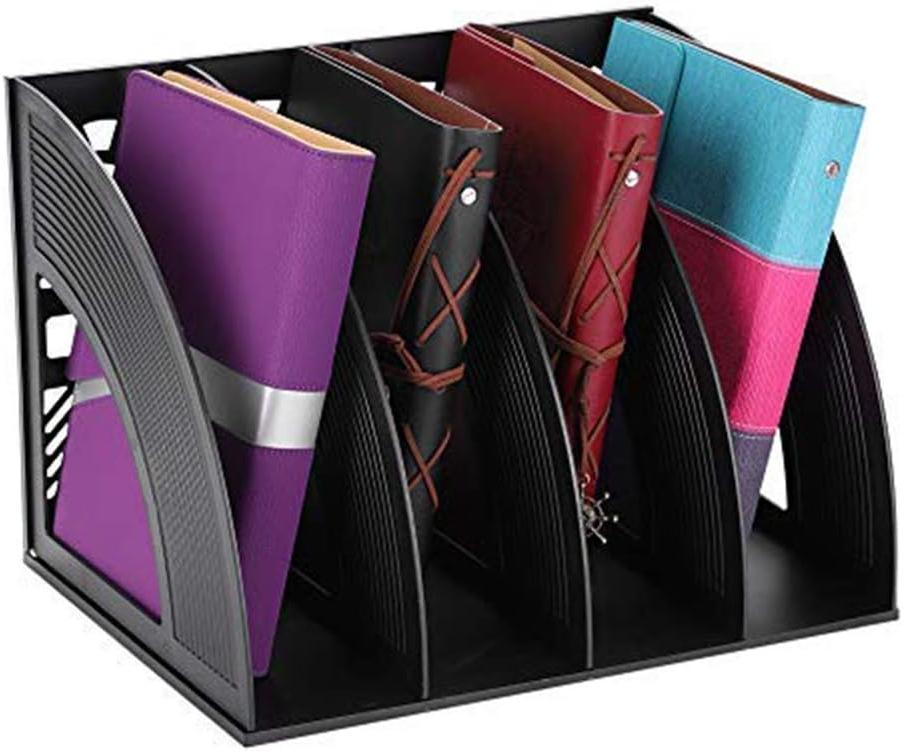
Archiv Regale Dateihalter - Büroorganizer - Dokumente Sortieren - Lüftungsboden - Abnehmbares Design - HolzfarbenHalten Sie Ihren Schreibtisch ordentlich und organisiert mit diesem stilvollen Dokumentenhalter. Sind Sie es leid, dass Sie am Arbeitsplatz Chaos anrichten und auf der Suche nach einem effizienten Weg sind, Ihre Papiere, Zeitschriften und wichtigen Dokumente im Überblick zu behalten? Dieser Veranstalter bietet die Lösung. Dieser multifunktionale Tisch-Organizer ist so konzipiert, dass er maximalen Platz nutzt und Ihre Dokumente, Dateien, Bücher und Notebooks übersichtlich und sicher aufbewahrt. Ideal für Zuhause, Büro oder sogar Halle für Briefe und Rechnungen zu halten. Das einzigartige Design mit praktischen Boxen macht es einfach, Ihre Sachen nach Wunsch zu organisieren. Das abnehmbare Design sorgt für eine einfache Montage und Demontage, wodurch es einfach zu speichern ist, wenn es nicht in Gebrauch ist. Mit diesem praktischen Dokument-Organisator schaffen Sie eine saubere und effiziente Arbeitsumgebung.356,42 €*Versand: 0,00 €Sichere Weiterleitung zum Anbieter
-
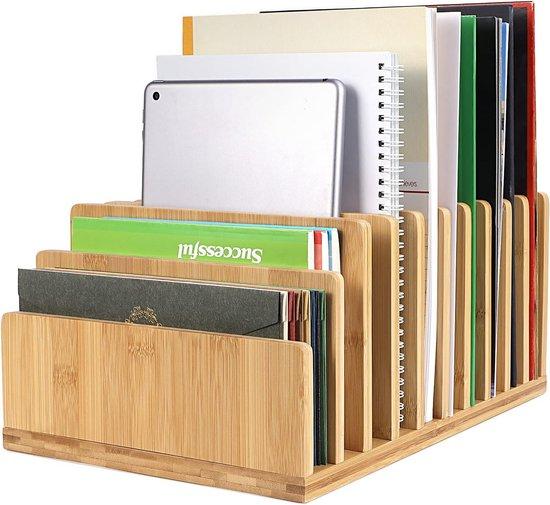
Büro-Ablage für Briefe und Dokumente mit 10 Fächern für Dokumente und ZubehörOptimieren Sie Ihren Arbeitsplatz mit diesem stilvollen Schreibtischorganizer! Dieser Organizer hat die Maße 24,9 x 15 x 16,5 cm und besteht aus hochwertigem, natürlichem Bambus. Er hilft Ihnen, einen aufgeräumten Schreibtisch zu erhalten, indem er mehrere Fächer zur Aufbewahrung von Post, Briefen und Dokumenten bietet. Das offene Design auf beiden Seiten ermöglicht die einfache Aufbewahrung von Dokumenten unterschiedlicher Größe und bietet sogar Platz zum Aufladen elektronischer Geräte. Darüber hinaus können Sie die Anordnung der Fächer an Ihre Bedürfnisse anpassen, um den Stauraum optimal zu nutzen. Für eine längere Lebensdauer reinigen Sie den Organizer regelmäßig mit Mineralöl. Unser ausgezeichneter steht Ihnen bei Fragen gerne zur Verfügung!465,11 €*Versand: 0,00 €Sichere Weiterleitung zum Anbieter
-
INF Silberne feuerfeste Dokumententasche - Sichere Aufbewahrung für wichtige DokumenteSchützen Sie Ihre wichtigen Dokumente mit unserer silbernen feuerfesten Dokumententasche. Sie besteht aus hochwertigem, feuerfestem Material und bietet zuverlässigen Schutz vor Feuer- und Wasserschäden. Feuerfest & Wasserabweisend: Diese Dokumententasche ist aus hochwertigem, feuerfestem Material gefertigt und bietet zuverlässigen Schutz für Ihre wertvollen Dokumente, Pässe und andere wichtige Dinge vor Feuer- und Wasserschäden. Geräumig & Übersichtlich: Mit ihren großzügigen Maßen von 38 cm x 28,5 cm x 0,5 cm bietet diese Dokumententasche ausreichend Platz für eine Vielzahl von Gegenständen, darunter A4-Dokumente, Ordner, Notizbücher und mehr. Bewahren Sie Ihre Sachen ordentlich und griffbereit auf. Vielseitig & Mehrzweck: Diese Dokumententasche ist eine ideale Aufbewahrungslösung für eine Vielzahl von Gegenständen und Umgebungen. Verwenden Sie sie zu Hause, um wichtige Dokumente zu organisieren, im Büro, um Akten zu transportieren, oder auf Reisen, um Ihre Wertsachen sicher aufzubewahren. Spezifikationen: Farbe: Silber Größe: Länge: 38 cm, Breite: 28,5 cm, Höhe: 0,5 cm Material: Feuerfestes Gewebe Lieferumfang: Dokumententasche x 128,99 €*Versand: 0,00 €Sichere Weiterleitung zum Anbieter
-
Wo finde ich die gescannten Dokumente Mac?
Die gescannten Dokumente auf einem Mac werden standardmäßig im Ordner "Dokumente" gespeichert. Wenn du die Scans an einem anderen Ort speichern möchtest, kannst du dies während des Scanvorgangs auswählen. Alternativ kannst du auch die Einstellungen deiner Scannersoftware anpassen, um den Speicherort anzupassen. Wenn du die gescannten Dokumente nicht im "Dokumente"-Ordner findest, kannst du die Suchfunktion auf deinem Mac verwenden, um nach den Dateien zu suchen. Wenn du immer noch Schwierigkeiten hast, die gescannten Dokumente zu finden, überprüfe die Einstellungen deiner Scannersoftware oder konsultiere die Bedienungsanleitung deines Scanners. **
-
Wo finde ich die gescannten Dokumente Windows 10?
Die gescannten Dokumente in Windows 10 werden standardmäßig im Ordner "Scans" im Benutzerordner gespeichert. Um diesen Ordner zu finden, öffnen Sie den Datei-Explorer und navigieren Sie zu "Dieser PC" > "C:" > "Benutzer" > Ihr Benutzername > "Scans". Alternativ können Sie auch die Windows-Suche verwenden, um nach "Scans" zu suchen. Wenn Sie die Scans in einem anderen Ordner gespeichert haben, können Sie die Einstellungen Ihrer Scanning-Software überprüfen, um den Speicherort zu finden. Wenn Sie die Dateien nicht finden können, überprüfen Sie den Papierkorb oder suchen Sie nach Dateien mit der Dateiendung ".pdf" oder ".jpg", da gescannte Dokumente oft in diesen Formaten gespeichert werden. **
-
Wie finde ich meine gescannten Dokumente auf dem PC wieder?
Um deine gescannten Dokumente auf dem PC zu finden, kannst du die Suchfunktion verwenden und nach dem Dateinamen oder einem bestimmten Dateiformat suchen, das du beim Scannen verwendet hast. Du kannst auch den Speicherort überprüfen, den du beim Scannen ausgewählt hast, um die gescannten Dateien zu speichern. Wenn du die gescannten Dokumente nicht finden kannst, überprüfe den Papierkorb oder die zuletzt verwendeten Dateien, um zu sehen, ob sie dort abgelegt wurden. **
-
Wie kann ich verhindern, dass mein Drucker meine gescannten Dokumente verkleinert?
Um zu verhindern, dass dein Drucker gescannte Dokumente verkleinert, solltest du sicherstellen, dass du die richtigen Einstellungen für den Scanvorgang verwendest. Überprüfe die Scanauflösung und das Dateiformat, um sicherzustellen, dass sie den gewünschten Anforderungen entsprechen. Stelle außerdem sicher, dass du die Druckereinstellungen überprüfst und sicherstellst, dass sie auf "keine Skalierung" oder "100% Größe" eingestellt sind. **
Ähnliche Suchbegriffe für Gescannten
-
CLICKFREE ULTRA 4in1 USB-Stick 128GB zur Speicherung & AI-Digitalisierung inkl. AufbewahrungUSB-Stick zur Speicherung & AI-Digitalisierung von Fotos und Videos Der Clickfree ULTRA + ist die einfache und intelligente Lösung für mehr Speicherplatz für mobile Endgeräte. Der universelle USB-Stick verfügt über 4 Anschlüsse, so dass du die Kapazität jedes Geräts problemlos erweitern kannst und mehr Fotos und Videos auf dein Telefon, Tablet oder den Computer passen, ohne dass du dir Sorgen machen musst, dass der Speicherplatz ausgeht. Übertrage Foto- und Videodateien ganz einfach über den Clickfree ULTRA + auf andere Geräte. Was erhalte ich? USB-Stick Handbuch Aufbewahrungstasche Auf einen Blick USB-Stick mit einer Speicherkapazität von 128 GB unkompliziertes Sichern deiner Erinnerungsbilder & -videos, ganz ohne Cloud-Abo Steuerung über Clickfree-Plus-App (in jedem Appstore verfügbar zum Downloaden) 4 Anschlüsse (Lightning, Micro-USB, USB-A, USB-C) kompatibel mit Android, IOS, Windows, MAC zur Speicherung und AI-Digitalisierung von Fotos & Videos mobile Backup-Lösung unabhängig von Internetverbindung Pass-Through-Ladefunktion: Endgerät kann über den USB-Stick gleichzeitig mit dem Ladekabel verbunden werden Schwarz-Weiß-Fotos lassen sich in farbige Fotos umwandeln Maße 7,62 x 7,62 x 1,02 cm Gewicht ca. 85 g Materialien ABS-Kunststoff, Kupfer, Edelstahl Identifikationsnummer GTIN: 88108801177199,99 €*Versand: 5,95 €Sichere Weiterleitung zum Anbieter
-
Helloshop26 - Kleiderständer Aufbewahrung Organisation 2 Schubladen 7 Ablagen schwarz Walnuss-OptikKleiderständer-Set Dieses elegante und funktionale Set optimiert die Aufbewahrung in Ihrem Zuhause. Bestehend aus 2 hochwertigen Garderobenständern lässt es sich schnell montieren und bietet zahlreiche Aufbewahrungsmöglichkeiten. Der erste...513,63 €*Versand: 0,00 €Sichere Weiterleitung zum Anbieter
-
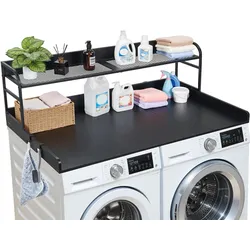
VEVOR Arbeitsplatte für Waschmaschine & Trockner (137 x 69,9 cm) mit Haken & Ablage, zur Organisation und Aufbewahrung im Wäscheschrank Speisekammer Küchentheke, bis 113 kg Belastbar, SchwarzVEVOR Arbeitsplatte für Waschmaschine & Trockner (137 x 69,9 cm) mit Haken & Ablage, zur Organisation und Aufbewahrung im Wäscheschrank Speisekammer Küchentheke, bis 113 kg Belastbar, Schwarz Doppelseitige Haken Erhöhte Kante Abgerundete Kanten Einfache Montage Vielseitiger Stil passend Weniger bruchgefährdet Tragfähigkeit: 250 lbs / 113 kg, Höhe der Regalplatte: 1,9 Zoll / 5 cm, Nettogewicht (mit allem Zubehör): 35 lbs / 15,9 kg, Geländerhöhe: Seitenwände 6 cm, Rückwand 10 cm, Regalhöhe: 13,4 Zoll / 34,2 cm, Innenmaße der oberen Ablagefläche: 52,7 x 9,5 Zoll / 134 x 24,2 cm, Hauptmaterial: 15 mm (0,59 Zoll) Spanplatte der Güteklasse P2, Farbe: Schwarz,Artikelmodellnummer: DX0202-C250400S-01, Produktabmessungen: 53,9 x 27,5 x 16,5 Zoll / 137 x 69,9 x 41,9 cm69,34 €*Versand: 0,00 €Sichere Weiterleitung zum Anbieter
-
Wo sind die gescannten Bilder?
Die gescannten Bilder befinden sich in der Regel auf einem Computer oder einem anderen Speichermedium, auf dem der Scanvorgang durchgeführt wurde. Je nach Einstellungen des Scanners können die Bilder auch direkt in einer speziellen Software oder Anwendung angezeigt werden. Es ist wichtig, den Speicherort der gescannten Bilder zu kennen, um sie später leicht wiederfinden und bearbeiten zu können. Falls die Bilder nicht dort sind, wo sie erwartet werden, könnte es hilfreich sein, die Suchfunktion des Computers zu verwenden oder den Scanvorgang erneut durchzuführen. **
-
Wo finde ich die gescannten Dateien?
Die gescannten Dateien werden normalerweise in einem spezifischen Ordner auf deinem Computer gespeichert. Dieser Ordner kann je nach den Einstellungen des Scanners variieren. Oftmals wird ein Standardordner wie "Scans" oder "Dokumente" verwendet. Du kannst auch die Einstellungen deines Scanners überprüfen, um den Speicherort der gescannten Dateien zu finden. Alternativ kannst du auch die Suchfunktion auf deinem Computer verwenden, um nach den Dateien zu suchen, indem du den Dateinamen oder den Dateityp eingibst. Wenn du immer noch Schwierigkeiten hast, die gescannten Dateien zu finden, kannst du auch in der Bedienungsanleitung deines Scanners nachsehen oder den Hersteller des Scanners kontaktieren. **
-
Wo finde ich gescannten QR Code?
Du findest gescannte QR-Codes normalerweise in deiner Smartphone-Kamera-App. Öffne die Kamera und richte sie auf den QR-Code. In den meisten Fällen erkennt die Kamera den Code automatisch und zeigt eine Benachrichtigung an. Alternativ kannst du auch eine spezielle QR-Code-Scanner-App aus dem App Store herunterladen, um QR-Codes zu scannen. Einmal gescannt, wird der QR-Code je nach Inhalt entweder eine Webseite öffnen, Informationen anzeigen oder eine Aktion ausführen. **
-
Wo gehen die gescannten Bilder gespeichert?
Die gescannten Bilder werden normalerweise in einem bestimmten Ordner auf dem Computer oder einem anderen Speichergerät gespeichert. Dieser Ordner kann vom Benutzer ausgewählt werden, wenn er den Scanvorgang startet. Alternativ können die Bilder auch in einer speziellen Software gespeichert werden, die mit dem Scanner verbunden ist. Manche Scanner bieten auch die Möglichkeit, die Bilder direkt auf eine externe Festplatte oder in die Cloud zu speichern. Es ist wichtig, den Speicherort der gescannten Bilder zu kennen, um sie später leicht wiederfinden zu können. **
* Alle Preise verstehen sich inklusive der gesetzlichen Mehrwertsteuer und ggf. zuzüglich Versandkosten. Die Angebotsinformationen basieren auf den Angaben des jeweiligen Shops und werden über automatisierte Prozesse aktualisiert. Eine Aktualisierung in Echtzeit findet nicht statt, so dass es im Einzelfall zu Abweichungen kommen kann. ** Hinweis: Teile dieses Inhalts wurden von KI erstellt.